هل تستعد لتنظيم حدث وتشعر بالإرهاق من إدخال قائمة الضيوف، مراقبة الردود وتنظيم المعلومات يدويًا؟ لا تقلق، تطبيق Ninetick هو الحل الأمثل لك.
بفضل واجهته السهلة الاستخدام، وسرعة العمليات، وقدرته القوية على مزامنة البيانات، يساعدك Ninetick على إنشاء الحدث وإدارة قائمة الضيوف في دقائق معدودة – حتى أقل من 5 دقائق إذا كانت المعلومات جاهزة لديك.
قم بزيارة https://ninetick.com/ لتجربة تطبيق إدارة الأحداث عبر الإنترنت
فوائد استخدام Ninetick لتنظيم الأحداث
1. توفير الوقت بفضل الأتمتة
لا حاجة لإنشاء قوائم يدوية أو إرسال رسائل تأكيد بريد إلكتروني واحدة تلو الأخرى، حيث يساعدك Ninetick على تنفيذ كل ذلك بنقرات قليلة فقط.
2. إدارة الضيوف بشكل احترافي
من التصنيف، إرسال رموز QR مخصصة، إلى التحقق من حضور الضيوف – كل مرحلة تتم رقمنتها وأتمتتها لضمان الدقة والاحترافية.
3. تكامل نظام قوي
يتيح Ninetick المزامنة مع منصات البريد الإلكتروني، إدارة علاقات العملاء (CRM)، أو تصدير تقارير البيانات في لحظات.
4. صلاحيات أمان مرنة
يمكنك تعيين صلاحيات وصول مختلفة لكل مجموعة إدارة، مما يضمن حماية البيانات وتحديثها بشكل متسق.
دليل إنشاء حدث على Ninetick في 5 دقائق فقط
الخطوة 1: تسجيل الدخول والوصول إلى لوحة تحكم Ninetick
قم بزيارة الصفحة الرئيسية https://ninetick.com/ وسجل الدخول إلى حسابك. إذا لم يكن لديك حساب، يمكنك التسجيل مجانًا خلال دقيقة واحدة فقط.
بعد تسجيل الدخول، سترى لوحة تحكم الإدارة – حيث تجمع كل الأحداث التي أنشأتها أو تديرها.
نصيحة: قم بتسمية الحدث بوضوح مع تضمين التاريخ لتسهيل البحث لاحقًا.
الخطوة 2: إنشاء حدث جديد
انقر على زر “إنشاء حدث جديد” (Create Event).
المعلومات المطلوبة تشمل:
- اسم الحدث
- معلومات وصفية مختصرة عن محتوى الحدث
- وقت إقامة الحدث
- شكل التنظيم (عبر الإنترنت أو حضورياً). في حالة تنظيم الحدث عبر الإنترنت، يتكامل Ninetick مع منصات مثل: Google Meet؛ Zoom؛... أما في حالة التنظيم حضورياً، ستقوم بإضافة معلومات عن مكان الحدث.
- ومكان إقامة الحدث
- صورة الغلاف (إن وجدت) لتعزيز التعرف على الحدث
- جدول سير الحدث
يمكنك أيضًا إضافة:
- شعار الحدث
- وقت فتح/إغلاق بوابات التسجيل
- رابط الدعوة أو تضمينه في الموقع الإلكتروني
الخطوة 3: إنشاء نموذج التسجيل
هنا، يوفر Ninetick معلومات أساسية جاهزة لجمع بيانات العملاء المسجلين للمشاركة في الحدث.
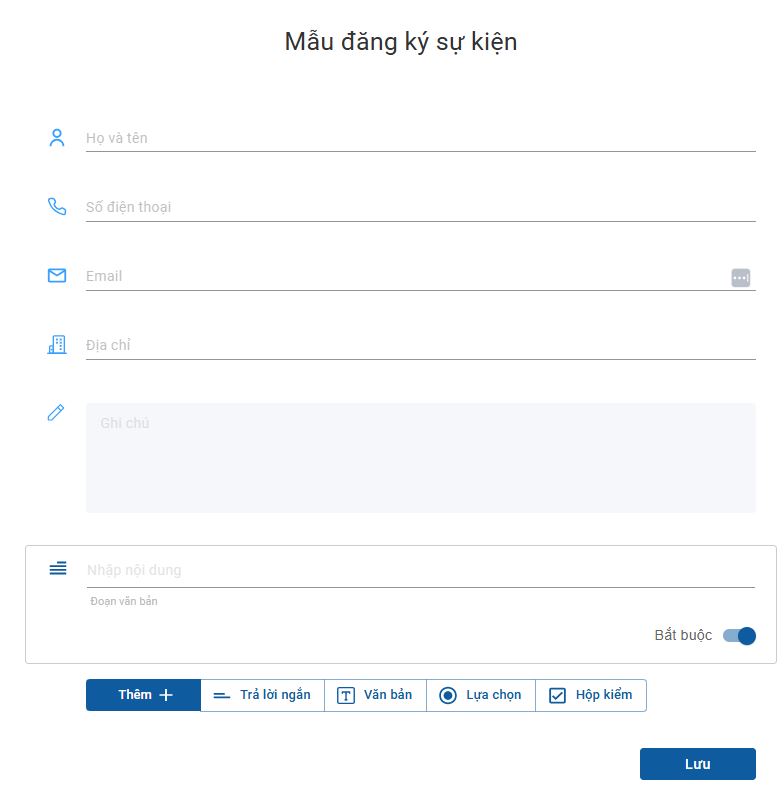
إذا كنت بحاجة لجمع معلومات إضافية، يمكنك الاستفادة من ميزات: الإجابة على الأسئلة؛ أسئلة اختيارية؛ ... لإضافة المزيد إلى بيانات عملائك.
عند هذه النقطة، فقط قم بـ “حفظ” معلومات التسجيل وابدأ بـ “نشر” الحدث ليتم الانتهاء من إنشاء الحدث.
الخطوة 4: إدارة وإدخال قائمة الضيوف
بعد إنشاء الحدث بنجاح، سيتم توجيهك إلى قسم إدارة الضيوف (Guest Management).
هنا، يمكنك متابعة معلومات العملاء الذين سجلوا للمشاركة في الحدث. يمكنك أيضًا إضافة ضيوف إلى هذه البيانات عن طريق:
الإدخال من ملف Excel: قم بتحميل نموذج ملف Excel من Ninetick، املأ المعلومات، ثم ارفع الملف.
إدارة قائمة العملاء على منصة واحدة تسهل عليك عملية تسجيل الدخول والخروج وإصدار التقارير بعد الحدث.
هكذا تكون قد أكملت للتو طريقة إنشاء الحدث وكذلك إدارة وإدخال قائمة الضيوف على Ninetick. في المقال القادم، سيساعدك Ninetick على كيفية مشاركة الحدث عبر الرابط؛ رمز QR؛ وكيفية تسهيل عملية تسجيل الدخول باستخدام مسح QR خلال ثانية واحدة فقط.
نصائح لتسريع العمليات عند استخدام Ninetick
-
جهز قائمة الضيوف مسبقًا بصيغة Excel النموذجية
- أنشئ نموذج بريد إلكتروني احترافي من البداية
- استخدم أسماء المجموعات (Group tags) لتصنيف الضيوف حسب الدور: كبار الشخصيات، الصحافة، الداخليين...
- قم بتعيين المسؤول عن كل بوابة تسجيل وتحديد الصلاحيات مسبقًا
لم يكن إنشاء الأحداث أسرع وأسهل من هذا
سواء كنت منظمًا جديدًا أو لديك خبرة واسعة، يساعدك Ninetick على توفير وقت وجهد كبيرين. في دقائق فقط، يمكنك إنشاء حدث متكامل، احترافي، وجاهز لاستقبال الضيوف باستخدام تقنية QR الحديثة.
إذا كنت تبحث عن برنامج ذكي لإدارة الأحداث – ابدأ مع Ninetick اليوم.
قم بزيارة https://ninetick.com/ لتجربة تطبيق إدارة الأحداث عبر الإنترنت