أصبح استخدام رموز QR شائعًا في حياتنا اليومية، سواء للدفع الإلكتروني، أو تسجيل الدخول السريع، أو الوصول الفوري إلى المعلومات. كما أنها أداة فعالة جدًا في جمع البيانات واستطلاعات الرأي. في هذا المقال، ستتعرف على كيفية إنشاء رمز QR لنموذج Google Form لجعل جمع الردود أسهل وأكثر فاعلية.
1. كيفية إنشاء رمز QR لنموذج Google
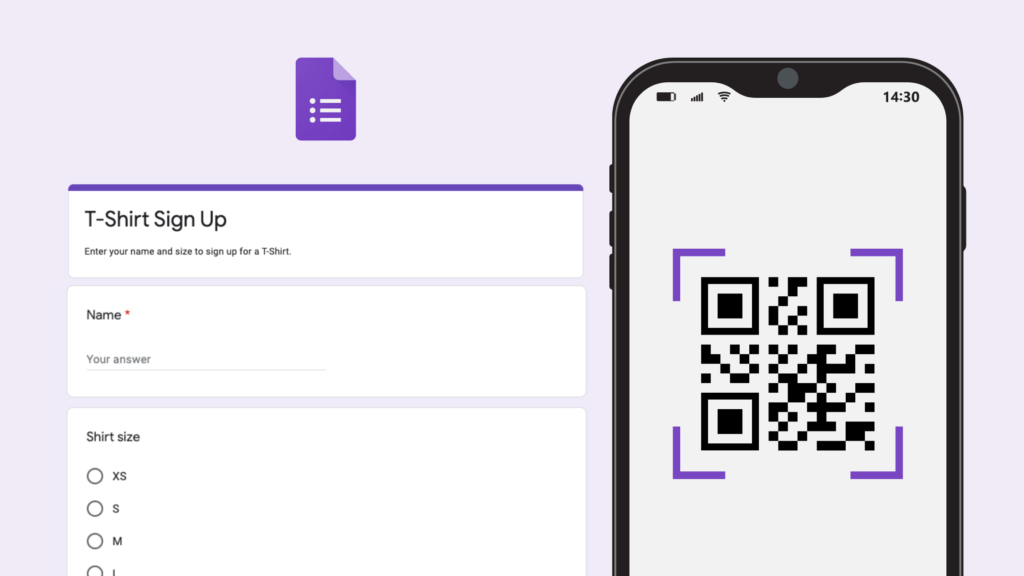
نماذج Google هي أداة مجانية وسهلة الاستخدام لإنشاء النماذج عبر الإنترنت وجمع الردود والملاحظات. من خلال رمز QR، يمكن للمستخدمين الوصول إلى النموذج مباشرة دون الحاجة لنسخ أو كتابة الرابط يدويًا.
خطوات إنشاء رمز QR:
-
الخطوة 1: إنشاء النموذج
انتقل إلى Google Forms، وأنشئ نموذجًا جديدًا أو استخدم قالبًا جاهزًا. أضف عنوانًا، صورًا، أسئلة، وقم بتنسيق النموذج حسب الحاجة. -
الخطوة 2: نسخ الرابط
اضغط على "إرسال" في الزاوية العلوية اليمنى → اختر أيقونة الرابط → انسخ عنوان URL الخاص بالنموذج. -
الخطوة 3: إنشاء رمز QR
لأن Google Forms لا يحتوي على ميزة إنشاء رمز QR بشكل مباشر، قم بزيارة qrcode-gen.com، والصق الرابط في الخانة، ثم اضغط "إنشاء رمز QR". -
الخطوة 4: تحميل الرمز
اختر التنسيق المناسب (غالبًا PNG)، ثم اضغط "تحميل" لحفظ الصورة. -
الخطوة 5: مشاركة الرمز
يمكنك مشاركته رقميًا عبر وسائل التواصل أو طباعته على منشورات. يكفي أن يمسح المستخدم الرمز بهاتفه ليفتح النموذج مباشرة.
2. فوائد إنشاء رمز QR لنماذج Google
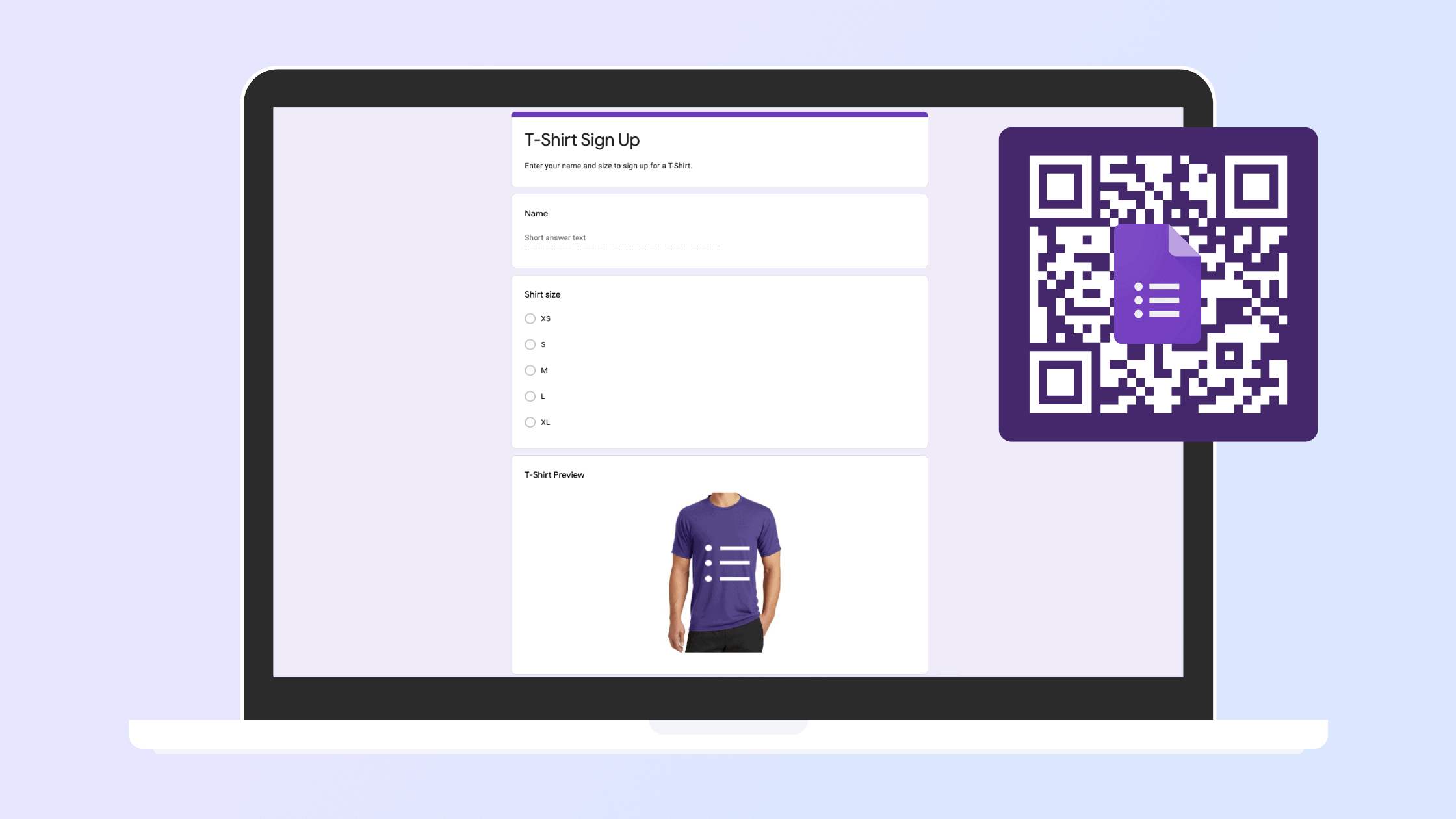
وصول فوري وسهل
لا حاجة لكتابة الرابط، فقط مسح سريع للوصول إلى النموذج.
-
مفيد للشركات والتسويق
يجمع تقييمات العملاء بسرعة ويزيد من التفاعل مع منتجاتك أو خدماتك. -
مثالي للفعاليات والمعارض
جمع بيانات المشاركين يصبح أسهل دون مقاطعتهم أو استهلاك وقتهم. -
باستخدام رمز QR ديناميكي
يمكنك تحديث رابط النموذج دون الحاجة لإعادة طباعة الرمز. -
تحليل البيانات بسهولة
تعرف على عدد مرات المسح، التوقيت، الموقع، ونوع الجهاز لمراقبة أداء الحملة.
أصبحت رموز QR جزءًا من حياتنا اليومية. ومع ربطها بنماذج Google، يمكنك مضاعفة كفاءة جمع البيانات. أنشئ رمزك الآن عبر qrcode-gen.com — سهل، سريع ومجاني.